
开始前检查
- 设备运行 Android 系统,并保留足够的应用与缓存空间。
- 浏览器可正常访问网盘链接,网络连接保持稳定。
- 系统设置中可查看“安装未知应用”或同类权限选项。
- 旧版横风动漫仍在使用时,先记录收藏与缓存状态。
六步完成首次启动
-
-
核对文件状态
在文件管理器中确认文件扩展名为“.apk”,并检查下载任务已经完成。文件大小显示异常或扩展名不正确时,删除当前文件并重新获取,避免使用未完成的临时文件。
-
允许本次系统授权
点击 APK 后,部分安卓系统会提示禁止未知来源应用。按提示进入设置,为当前浏览器或文件管理器开启“允许安装应用”,返回后再次点击文件。安装完成后可关闭该授权。
-
完成应用部署
系统安装界面显示应用名称后,点击“安装”并等待进度结束。若提示空间不足,清理无用文件后重试;若提示存在冲突版本,可先卸载旧版,再重新执行安装。
-
首次打开与权限设置
启动横风动漫后,根据系统提示处理网络与存储权限。在线播放需要网络权限;保存离线内容时需要相应的文件访问权限。通知权限可用于接收追更提醒,可在系统设置中随时调整。
-
搜索作品并保存进度
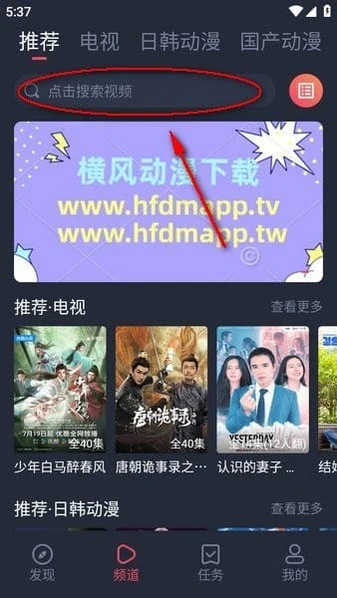
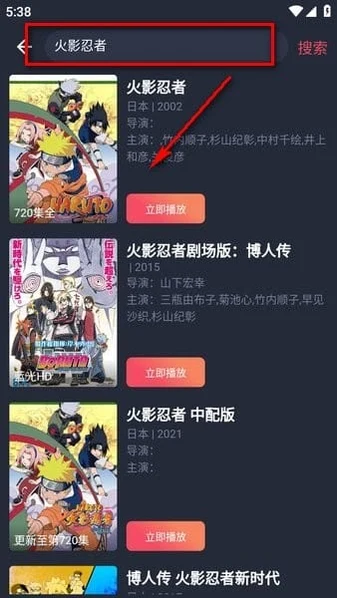
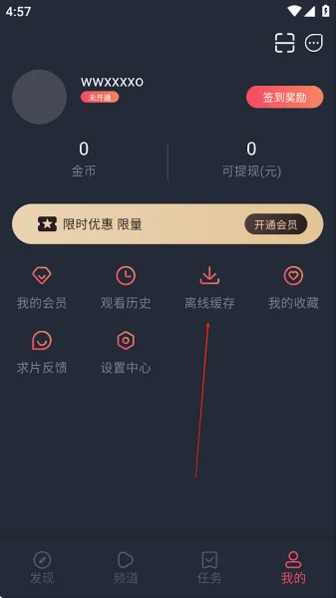
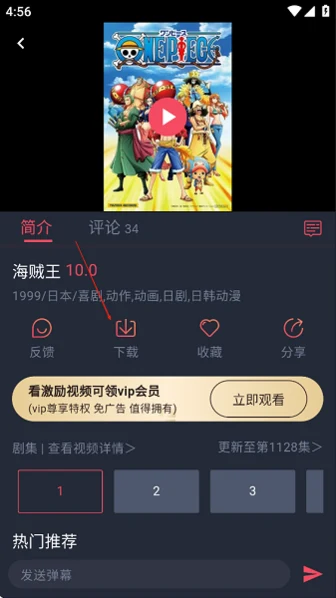
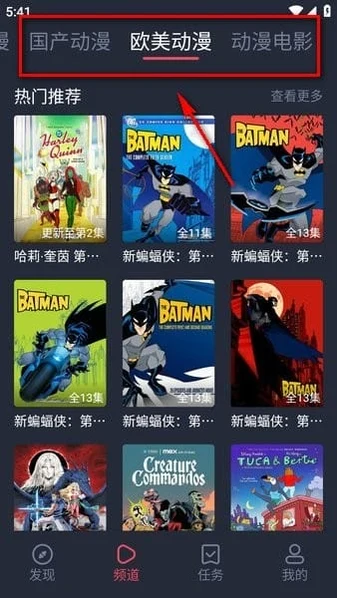
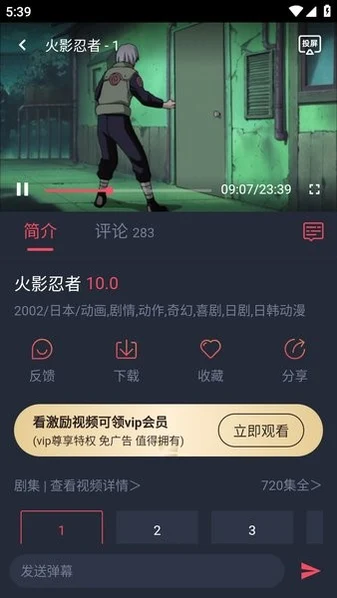
进入“频道”,点击顶部搜索框输入作品全名或关键词。打开详情页后选择集数播放;点击收藏保存作品,点击下载图标选择离线集数。已完成内容可从“我的—离线缓存”打开。
首次使用设置建议
播放画质
移动网络下选择标清或高清可减少流量消耗;Wi-Fi 环境可切换更高画质。出现卡顿时先降低清晰度,再切换播放线路。
缓存位置
在设置中心查看缓存占用。长篇动漫按需选择集数,观看完成后删除本地文件,可释放设备存储空间。
播放记录
正常退出播放页会保存当前集数与时间点。清理应用数据可能移除本地记录,执行系统清理前先确认数据范围。
更新提醒
收藏连载作品后开启通知权限,新集状态可从收藏页核对。系统省电模式可能延迟后台通知,可为应用保留通知权限。
遇到提示时的处理顺序
文件无法打开时,先确认扩展名与下载完整性,再检查文件管理器是否拥有安装应用权限。系统提示解析失败时,重新下载 APK 文件,并确认设备 Android 版本和剩余空间。安装完成但无法联网时,进入系统应用设置,检查横风动漫的网络权限和移动数据限制。
视频加载缓慢时,切换 Wi-Fi 或移动网络,随后在播放页更换线路并降低清晰度。离线内容无法找到时,打开“我的—离线缓存”,检查任务状态;未完成的任务需要恢复网络后继续。更多处理方法收录在横风动漫功能与常见问题中。